

CHIA SẼ THỦ THUẬT, Thủ thuật win, Ứng dụng Windows, Win 11
Adaptive Energy Saver Windows 11 tiết kiệm Pin
Hướng dẫn bật Adaptive Energy Saver cải thiện pin Windows 11
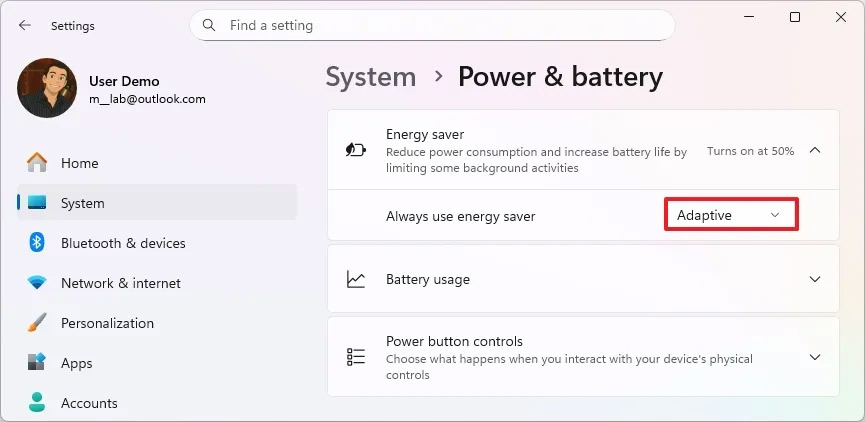
Adaptive Energy Saver Windows 11 là một tính năng mới trên Windows 11, giúp hệ thống tự động quản lý năng lượng dựa trên các yếu tố như mức pin, nhiệt độ và khối lượng công việc, thay vì bạn phải bật hoặc tắt thủ công chế độ tiết kiệm pin. Điều này giúp tối ưu hóa hiệu suất và kéo dài thời lượng pin cho thiết bị của bạn.
Tuy nhiên, cần lưu ý rằng Adaptive Energy Saver hiện tại vẫn đang trong giai đoạn phát triển và có thể chưa hoạt động hoàn hảo. Microsoft đã xác nhận rằng tính năng này vẫn đang được thử nghiệm trong các bản dựng Insider và có thể chưa được triển khai rộng rãi cho tất cả người dùng.
Để bật Adaptive Energy Saver trên Windows 11 (nếu thiết bị của bạn đang chạy các bản dựng Insider hoặc tương thích), bạn có thể làm theo các bước sau:
Bước 1: Tải và giải nén ViveTool
Adaptive Energy Saver là một tính năng ẩn và cần một công cụ của bên thứ ba để kích hoạt. ViveTool là công cụ phổ biến được sử dụng để bật các tính năng ẩn trên Windows.
- Truy cập trang GitHub của ViveTool:
github.com/thebookisclosed/ViVe/releases - Tải xuống phiên bản ViveTool mới nhất (tệp
.zip). - Giải nén tệp
.zipvào một thư mục dễ nhớ trên máy tính của bạn (ví dụ:C:\ViveTool).
Bước 2: Mở Command Prompt với quyền quản trị viên
- Tìm kiếm “Command Prompt” trong Start Menu.
- Nhấp chuột phải vào “Command Prompt” và chọn “Run as administrator” (Chạy với quyền quản trị viên).
Bước 3: Di chuyển đến thư mục ViveTool
Trong cửa sổ Command Prompt, nhập lệnh sau và nhấn Enter. Đảm bảo thay thế c:\folder\path\ViveTool-v0.x.x bằng đường dẫn thực tế đến thư mục bạn đã giải nén ViveTool:
cd C:\ViveTool
(Ví dụ: Nếu bạn giải nén vào C:\ViveTool, lệnh sẽ là cd C:\ViveTool)
Bước 4: Kích hoạt Adaptive Energy Saver
Nhập lệnh sau và nhấn Enter để kích hoạt tính năng:
vivetool /enable /id:56401475
Bạn sẽ thấy thông báo “Successfully set feature configuration” nếu lệnh được thực hiện thành công.
Bước 5: Khởi động lại máy tính
Để các thay đổi có hiệu lực, bạn cần khởi động lại máy tính của mình.
Bước 6: Bật Adaptive Energy Saver trong Cài đặt
Sau khi khởi động lại máy tính, bạn có thể thiết lập Adaptive Energy Saver trong Cài đặt:
- Mở Settings (Cài đặt) bằng cách nhấn
Windows + I. - Chọn System (Hệ thống).
- Chọn Power & battery (Nguồn & pin).
- Trong phần “Energy saver” (Tiết kiệm năng lượng), tìm tùy chọn “Always use energy saver” (Luôn sử dụng tiết kiệm năng lượng).
- Nhấn vào tùy chọn này và chọn Adaptive (Thích ứng).
Lưu ý quan trọng:
- Tính khả dụng: Tính năng Adaptive Energy Saver hiện chỉ có sẵn trên các bản dựng Windows 11 Insider (Dev hoặc Beta Channel). Nếu bạn không sử dụng các bản dựng này, tùy chọn “Adaptive” có thể không xuất hiện ngay cả khi bạn đã thực hiện các bước trên.
- Hiệu quả: Như đã đề cập, tính năng này vẫn đang được phát triển, vì vậy hiệu quả của nó có thể chưa thực sự tối ưu.
- Chỉ dành cho thiết bị có pin: Adaptive Energy Saver chủ yếu dành cho laptop và các thiết bị có pin để quản lý năng lượng hiệu quả hơn.
Nếu bạn muốn tắt Adaptive Energy Saver, bạn có thể thực hiện lại Bước 2 và Bước 3, sau đó nhập lệnh sau vào Command Prompt:
vivetool /disable /id:56401475
Sau đó khởi động lại máy tính.
Từ khóa tìm kiếm: Adaptive Energy Saver Windows 11 , Adaptive Energy Saver Windows 11 tiết kiệm Pin ,Bật /tắt Adaptive Energy Saver Windows 11 , hướng dẫn cách bật Adaptive Energy Saver Windows 11 tiết kiệm Pin, cách tắt Adaptive Energy Saver Windows 11 tiết kiệm Pin,
 TRANG CHỦ – HOME
 ĐỒ GIA DỤNG
 LINH KIỆN ÂM THANH
 LINH KIỆN ĐIỆN THOẠI
 DỊCH VỤ KSVIET
 SỬA CHỮA ĐIỆN
 ỨNG DỤNG FREE
 CHÍNH SÁCH
 CỘNG TÁC VIÊN
 LIÊN HỆ – HỖ TRỢ
 Tiktok
 Lazada
 Ksviet
 Shopee