

CHIA SẼ THỦ THUẬT, Ứng dụng điện thoại
CapCut với video triệu view
CapCut LÀM video triệu view
Giới thiệu chung về CapCut
CapCut là một ứng dụng chỉnh sửa video và thiết kế đồ họa đa năng, được phát triển bởi ByteDance – công ty mẹ của TikTok. CapCut nổi lên như một “trợ thủ đắc lực” cho những người sáng tạo nội dung, đặc biệt là video ngắn trên các nền tảng mạng xã hội như TikTok, Instagram Reels, và YouTube Shorts.
I. Thông tin ứng dụng FastStone Capture
- Nền tảng: Mobile – android
- Loại ứng dụng: Công cụ, Video và nhạc
- Loại file chia sẽ
II. Tải ứng dụng FastStone Capture
Phiên bản: CapCut_v14.8.0 ( không quảng cáo)
Phiên bản mới nhất: CHPLAY (có chứa quảng cáo)
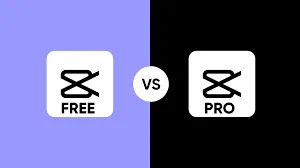
Ứng dụng này được biết đến với giao diện trực quan, dễ sử dụng, phù hợp với cả người mới bắt đầu và những người đã có kinh nghiệm chỉnh sửa video. CapCut hiện có sẵn trên nhiều nền tảng: ứng dụng di động (iOS và Android), ứng dụng cho máy tính để bàn (PC), và cả trình chỉnh sửa trực tuyến trên web.
Các chức năng nổi bật
CapCut cung cấp một bộ công cụ mạnh mẽ và đa dạng, giúp người dùng tạo ra những video chuyên nghiệp một cách nhanh chóng:
- Chỉnh sửa cơ bản: Cắt, ghép, tách, lồng video, điều chỉnh tốc độ (bao gồm cả hiệu ứng “slow motion” mượt mà), thêm văn bản, sticker và nhạc nền.
- Kho hiệu ứng và tài nguyên phong phú: Thư viện hiệu ứng, bộ lọc màu, chuyển cảnh (transitions) và sticker đồ sộ, được cập nhật liên tục theo các xu hướng mới nhất trên mạng xã hội.
- Tính năng AI thông minh:
- Tạo phụ đề tự động (Auto-caption): Tự động chuyển lời nói trong video thành văn bản, giúp tiết kiệm thời gian đáng kể.
- Xóa phông nền (Chroma keying): Tách chủ thể ra khỏi phông nền một cách chính xác.
- Chuyển văn bản thành giọng nói (Text-to-speech): Tạo lồng tiếng tự động từ văn bản nhập vào.
- Tạo video bằng AI: Chỉ cần nhập ý tưởng hoặc kịch bản, AI sẽ tự động tạo ra một video hoàn chỉnh với cảnh quay và âm nhạc phù hợp.
- Chất lượng xuất video cao: Cho phép xuất video với độ phân giải cao lên đến 4K và tốc độ khung hình 60fps, đảm bảo chất lượng hình ảnh sắc nét.
- Template (mẫu dựng) có sẵn: Người dùng có thể sử dụng hàng ngàn template có sẵn, chỉ cần thay thế ảnh/video của mình để tạo ra những video bắt “trend” nhanh chóng.
So sánh CapCut với các phần mềm khác
- So với các ứng dụng di động khác (KineMaster, InShot):
- Ưu điểm của CapCut: Giao diện gọn gàng, trực quan hơn, đặc biệt mạnh mẽ ở các tính năng AI và thư viện template khổng lồ. CapCut tích hợp sâu với TikTok, giúp người dùng dễ dàng tạo nội dung theo xu hướng.
- Nhược điểm: Mặc dù hỗ trợ chỉnh sửa đa lớp (multi-layer), việc quản lý và xem các lớp trên CapCut có thể kém trực quan hơn so với KineMaster.
- So với các phần mềm chuyên nghiệp (Adobe Premiere Pro, DaVinci Resolve):
- Ưu điểm của CapCut: Miễn phí, dễ học và dễ sử dụng, không yêu cầu cấu hình máy tính quá cao. Phù hợp cho việc chỉnh sửa video ngắn, nhanh chóng và tạo nội dung cho mạng xã hội.
- Nhược điểm: CapCut không thể đáp ứng được các dự án video phức tạp, chuyên sâu với nhiều hiệu ứng kỹ xảo phức tạp. Các phần mềm chuyên nghiệp như Premiere Pro cung cấp nhiều công cụ chỉnh sửa chi tiết, khả năng tùy biến sâu hơn và hỗ trợ nhiều định dạng video hơn.
Ý kiến người dùng
Phần lớn người dùng đánh giá cao CapCut vì những ưu điểm sau:
- Dễ sử dụng: Giao diện thân thiện giúp ngay cả người mới cũng có thể làm quen nhanh chóng.
- Miễn phí và không có watermark (ở phiên bản cơ bản): Đây là một lợi thế lớn so với nhiều ứng dụng chỉnh sửa video khác.
- Nhiều tính năng hiện đại: Đặc biệt là các tính năng AI tự động hóa giúp tiết kiệm thời gian và công sức.
- Cập nhật liên tục: Ứng dụng thường xuyên cập nhật các hiệu ứng, âm nhạc và template mới theo xu hướng, giúp người dùng luôn bắt kịp trào lưu.
Tuy nhiên, CapCut cũng nhận được một số ý kiến trái chiều:
- Vấn đề quảng cáo: Một số người dùng phản ánh rằng gần đây ứng dụng bắt đầu hiển thị nhiều quảng cáo, đặc biệt khi xuất video, gây khó chịu.
- Điều khoản dịch vụ: Có những lo ngại về quyền riêng tư và quyền sở hữu nội dung. Theo một số báo cáo, điều khoản dịch vụ của CapCut có thể cho phép ByteDance toàn quyền sử dụng, sao chép, chỉnh sửa nội dung do người dùng tạo ra, kể cả những bản nháp chưa hoàn thành.
- Hạn chế của phiên bản miễn phí: Một số tính năng cao cấp hơn chỉ có sẵn trong gói CapCut Pro có trả phí.
Dưới đây là một số video hướng dẫn cơ bản để bạn bắt đầu sử dụng CapCut một cách hiệu quả:
Hướng dẫn tổng quan cho người mới bắt đầu
Video này sẽ giúp bạn làm quen với giao diện và các chức năng cơ bản nhất của CapCut trên điện thoại. Bạn sẽ học cách:
- Nhập và cắt ghép video
- Thêm nhạc, văn bản và các hiệu ứng đơn giản
- Xuất video để đăng lên mạng xã hội
- Video: “Hướng Dẫn CapCut Cho Người Mới Bắt Đầu Từ A-Z” của kênh Đinh Hoàng Phúc.
- Link:
- Video này rất chi tiết, có phụ đề, dễ theo dõi, phù hợp với những người chưa từng dùng ứng dụng chỉnh sửa video.
- Link:
Hướng dẫn sử dụng các tính năng nâng cao
Khi bạn đã quen với các thao tác cơ bản, bạn có thể tham khảo video này để khám phá các tính năng mạnh mẽ hơn của CapCut:
- Xóa phông nền (Chroma Key): Hướng dẫn tách chủ thể khỏi nền xanh.
- Tạo phụ đề tự động: Tiết kiệm thời gian gõ từng chữ.
- Hiệu ứng “Slow Motion” mượt mà: Tạo các đoạn video chuyển động chậm ấn tượng.
- Video: “Hướng Dẫn Sử Dụng CapCut Pro Miễn Phí” của kênh Thủ Thuật Công Nghệ.
- Link:
- Video này tập trung vào các mẹo và tính năng cao cấp hơn mà nhiều người dùng không biết.
- Link:
Hướng dẫn làm video theo xu hướng (trend)
Bạn muốn tạo video theo “trend” TikTok một cách nhanh chóng? Video này sẽ giúp bạn:
- Sử dụng các template có sẵn trên CapCut.
- Dựng một video hoàn chỉnh chỉ bằng cách thay thế ảnh và video của bạn vào mẫu có sẵn.
- Video: “Hướng dẫn làm video trend TikTok bằng CapCut” của kênh Việt Duy Vlog.
- Link:
- Video hướng dẫn từng bước để bạn có thể tự tạo ra một video theo nhạc “hot” chỉ trong vài phút.
- Link:
Chúc bạn có những trải nghiệm thú vị khi sử dụng CapCut! Nếu bạn cần tìm video hướng dẫn về một tính năng cụ thể nào đó, đừng ngần ngại hỏi thêm nhé.
 TRANG CHỦ – HOME
 ĐỒ GIA DỤNG
 LINH KIỆN ÂM THANH
 LINH KIỆN ĐIỆN THOẠI
 DỊCH VỤ KSVIET
 SỬA CHỮA ĐIỆN
 ỨNG DỤNG FREE
 CHÍNH SÁCH
 CỘNG TÁC VIÊN
 LIÊN HỆ – HỖ TRỢ
 Tiktok
 Lazada
 Ksviet
 Shopee