

Ứng dụng Windows
Sublime Text 4 Build 4192
Sublime Text 4 Build 4192
A. TÓM GỌN NỘI DUNG
I. Thông tin ứng dụng
- Nền tảng: Windows
- Loại ứng dụng: code
- Loại file chia sẽ
II. Tải ứng dụng
Phiên bản: Sublime Text 4 Build 4192 + active key
Pass giải nén (nếu có) : p
III. Hướng dẫn cài đặt Sublime Text 4 Build 4192 Full
Các bạn thực hiện các thao tác sau:
Bước 1: Bạn giải nén tập tin tải về và chạy Setup.exe để bắt đầu quá trình cài đặt.
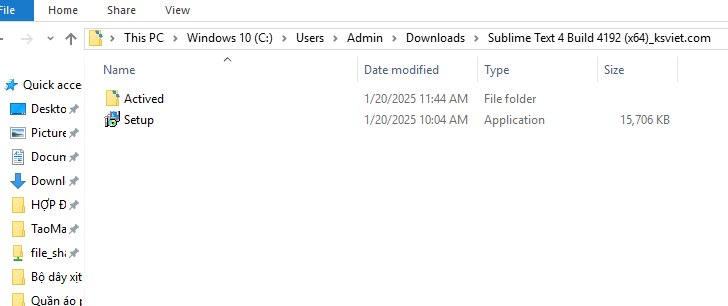
Bước 2: Bạn thao tác nhấn Next và chọn Install và chờ cho tới khi quá trình cài đặt kết thúc.
Bước 3: Copy file sublime_text.exe trong thư mục Actived vào trong thư mục cài đặt C:\Program Files\Sublime Text thay thế File cũ và hoàn tất.
B. CHI TIẾT NỘI DUNG PHẦN MỀM
Sublime Text Trình soạn thảo văn bản mạnh mẽ và linh hoạt
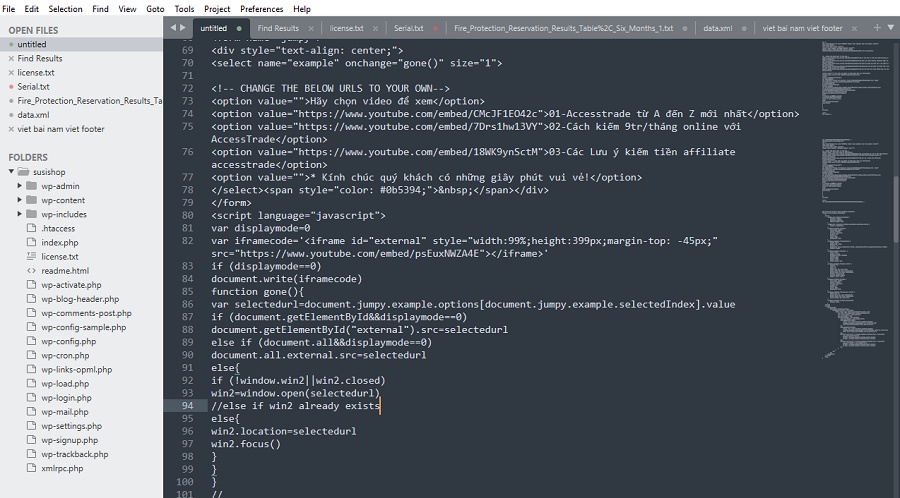
Sublime Text là một trình soạn thảo văn bản được ưa chuộng bởi các lập trình viên và những người làm việc với văn bản, code. Với giao diện trực quan, tốc độ xử lý nhanh và khả năng tùy biến cao, Sublime Text đã trở thành một công cụ không thể thiếu trong công việc hàng ngày của nhiều người.
Tại sao nên chọn Sublime Text 4 Build 4192 ?
- Tốc độ nhanh: Sublime Text được thiết kế để hoạt động mượt mà ngay cả với các tập tin lớn.
- Giao diện trực quan: Giao diện đơn giản nhưng hiệu quả, giúp người dùng tập trung vào công việc.
- Khả năng tùy biến cao: Bạn có thể tùy chỉnh mọi thứ, từ giao diện, phím tắt cho đến các plugin.
- Hỗ trợ nhiều ngôn ngữ: Sublime Text hỗ trợ hầu hết các ngôn ngữ lập trình phổ biến.
- Các tính năng mạnh mẽ: Tìm kiếm, thay thế, tự động hoàn thành code, chia nhỏ màn hình, và nhiều hơn nữa.
- Cộng đồng lớn: Có một cộng đồng người dùng đông đảo, cung cấp nhiều plugin và theme để tùy chỉnh.
Các tính năng nổi bật của Sublime Text 4 Build 4192
- Multiple Cursors: Cho phép bạn chỉnh sửa nhiều dòng cùng một lúc.
- Goto Anything: Tìm kiếm nhanh các file, symbol, dòng code.
- Command Palette: Truy cập nhanh các lệnh và cài đặt.
- Plugin API: Dễ dàng mở rộng chức năng bằng các plugin.
- Distraction-free mode: Tập trung vào code bằng cách ẩn các thành phần không cần thiết.
Ứng dụng của Sublime Text
- Soạn thảo code: Sublime Text được sử dụng rộng rãi để viết code cho các ngôn ngữ như Python, JavaScript, HTML, CSS, và nhiều hơn nữa.
- Chỉnh sửa văn bản: Sublime Text cũng là một trình soạn thảo văn bản tuyệt vời cho các tác vụ hàng ngày như viết markdown, YAML, JSON.
- Tạo các file cấu hình: Sublime Text được sử dụng để tạo và chỉnh sửa các file cấu hình cho nhiều ứng dụng khác nhau.
Cách sử dụng Sublime Text 4 Build 4192 hiệu quả
- Cài đặt các plugin: Tìm kiếm và cài đặt các plugin phù hợp để tăng năng suất làm việc.
- Tùy chỉnh phím tắt: Thiết lập các phím tắt để truy cập nhanh các lệnh thường dùng.
- Sử dụng Multiple Cursors: Tăng tốc độ chỉnh sửa code bằng cách sử dụng Multiple Cursors.
- Tìm hiểu các lệnh cơ bản: Tìm hiểu các lệnh cơ bản như tìm kiếm, thay thế, định dạng code.
Hướng dẫn chi tiết cách cài đặt Sublime Text 4 Build 4192
Bước 1: Tải về Sublime Text
- Truy cập trang web chính thức: Mở trình duyệt web và truy cập vào địa chỉ https://www.sublimetext.com/.
- Chọn phiên bản: Tại trang chủ, bạn sẽ thấy các phiên bản Sublime Text (thường có 2 phiên bản chính là 3 và 4). Hãy chọn phiên bản phù hợp với hệ điều hành của bạn (Windows, macOS hoặc Linux).
- Bắt đầu tải về: Nhấp vào nút “Download” tương ứng với phiên bản đã chọn.
Bước 2: Cài đặt Sublime Text
- Mở file cài đặt: Sau khi tải về hoàn tất, hãy tìm và mở file cài đặt.
- Làm theo hướng dẫn: Các bước cài đặt khá đơn giản, bạn chỉ cần làm theo hướng dẫn trên màn hình. Thông thường, bạn sẽ chọn thư mục cài đặt, đồng ý với các điều khoản sử dụng và nhấn “Install”.
- Hoàn tất cài đặt: Sau khi quá trình cài đặt kết thúc, bạn có thể khởi động Sublime Text.
Bước 3: Cài đặt Package Control (tùy chọn)
Package Control là một công cụ quản lý plugin rất hữu ích cho Sublime Text. Nó cho phép bạn tìm kiếm và cài đặt các plugin một cách dễ dàng.
- Mở Sublime Text: Khởi động Sublime Text mà bạn vừa cài đặt.
- Mở Console: Nhấn tổ hợp phím
Ctrl++~(Windows/Linux) hoặcCmd++~(macOS) để mở console. - Dán đoạn mã: Dán đoạn mã sau vào console và nhấn Enter:
import urllib.request,os,hashlib; h = '2915d1851351e5ee549c20394736b51f'; p = os.path.expanduser('~/.config/sublime-text-3/Packages/Package Control.sublime-package'); ipp = urllib.request.urlopen('http://sublime.wbond.net/Package Control.sublime-package'); if hashlib.sha256(ipp.read()).hexdigest() != h: print('Wrong hash'); exit(1); open(p, 'wb').write(ipp.read())
- Khởi động lại Sublime Text: Sau khi dán đoạn mã và nhấn Enter, hãy khởi động lại ứng dụng để hoàn tất quá trình cài đặt Package Control.
Bước 4: Cài đặt plugin (tùy chọn)
- Mở Command Palette: Nhấn tổ hợp phím
Ctrl+Shift+P(Windows/Linux) hoặcCmd+Shift+P(macOS) để mở Command Palette. - Tìm kiếm và cài đặt: Nhập “Install Package” vào Command Palette và chọn lệnh đó. Một danh sách các plugin sẽ xuất hiện, bạn có thể tìm kiếm và cài đặt plugin mình muốn.
Một số plugin phổ biến:
- Emmet: Hỗ trợ viết HTML, CSS nhanh chóng.
- ColorPicker: Chọn màu trực quan.
- SideBarEnhancements: Mở rộng các tính năng của sidebar.
- Git: Tích hợp với Git.
Lưu ý
- Phiên bản Sublime Text: Bạn có thể sử dụng cả phiên bản 3 và 4, tuy nhiên, một số plugin có thể chỉ hỗ trợ một trong hai phiên bản.
- Cài đặt lại: Nếu gặp vấn đề trong quá trình cài đặt, bạn có thể gỡ bỏ hoàn toàn Sublime Text và cài đặt lại.
- Tùy chỉnh: Sublime Text cho phép bạn tùy chỉnh giao diện, phím tắt và các cài đặt khác để phù hợp với sở thích của mình.
Chúc bạn cài đặt thành công và sử dụng Sublime Text hiệu quả!
 TRANG CHỦ – HOME
 ĐỒ GIA DỤNG
 LINH KIỆN ÂM THANH
 LINH KIỆN ĐIỆN THOẠI
 DỊCH VỤ KSVIET
 SỬA CHỮA ĐIỆN
 ỨNG DỤNG FREE
 CHÍNH SÁCH
 CỘNG TÁC VIÊN
 LIÊN HỆ – HỖ TRỢ
 Tiktok
 Lazada
 Ksviet
 Shopee