

CHIA SẼ THỦ THUẬT, Phần mềm ngành CNTT, Phim ảnh media, Ứng dụng Windows
Tạo ảnh động với ScreenToGif 2.22
ScreenToGif – Tạo ảnh động với ScreenToGif 2.22
A. TÓM GỌN NỘI DUNG ỨNG DỤNG TẠO ẢNH ĐỘNG SCREENTOGIF:
Tuyệt vời, bạn muốn tìm hiểu về ScreenToGif! Đây là một công cụ vô cùng hữu ích để tạo ảnh GIF từ màn hình máy tính.
I. Thông tin ứng dụng Tạo ảnh động với ScreenToGif
- Nền tảng: Windows
- Loại ứng dụng: Công cụ, Video và nhạc
- Loại file chia sẽ
II. Tải ứng dụng Tạo ảnh động với ScreenToGif
Phiên bản ScreenToGif .2.22.1 Google driver + key
B. CHI TIẾT NỘI DUNG TẠO ẢNH ĐỘNG VỚI SCREENTOGIF
Tổng quan phần mềm Screen To Gif Chụp hình động màn hình:
ScreenToGif là gì?
ScreenToGif là một phần mềm miễn phí, mã nguồn mở, được sử dụng để ghi lại các hoạt động trên màn hình và chuyển đổi chúng thành ảnh GIF động. Nó rất dễ sử dụng và có giao diện trực quan, giúp bạn nhanh chóng tạo ra những đoạn GIF thú vị và chia sẻ chúng với mọi người.
Tại sao nên sử dụng ScreenToGif?
- Dễ sử dụng: Giao diện đơn giản, dễ hiểu, ngay cả người mới bắt đầu cũng có thể sử dụng thành thạo.
- Miễn phí: Bạn có thể tải về và sử dụng hoàn toàn miễn phí.
- Mã nguồn mở: Bạn có thể tùy chỉnh và mở rộng phần mềm theo ý muốn.
- Nhiều tính năng: Hỗ trợ ghi lại toàn màn hình, một cửa sổ cụ thể, hoặc một vùng tùy chọn. Bạn có thể điều chỉnh tốc độ khung hình, kích thước GIF, thêm chú thích, và nhiều hơn nữa.
- Xuất ra nhiều định dạng: Ngoài GIF, ScreenToGif còn hỗ trợ xuất ra các định dạng video phổ biến như MP4, WebM.
- Cộng đồng lớn: Có một cộng đồng người dùng đông đảo, bạn có thể tìm thấy nhiều tài liệu hướng dẫn và hỗ trợ.
Các tính năng chính của ScreenToGif:
- Ghi lại màn hình: Ghi lại toàn bộ màn hình, một cửa sổ cụ thể, hoặc một vùng tùy chọn.
- Chỉnh sửa GIF: Cắt, ghép, thêm chú thích, điều chỉnh tốc độ khung hình, kích thước GIF.
- Tùy chỉnh bàn vẽ: Vẽ, tô màu trực tiếp lên màn hình ghi hình.
- Hỗ trợ bàn phím tắt: Tăng tốc độ làm việc.
- Xuất ra nhiều định dạng: GIF, MP4, WebM.
Cách sử dụng ScreenToGif:
- Tải về và cài đặt: Truy cập trang web chính thức của ScreenToGif để tải về và cài đặt phần mềm.
- Chọn vùng ghi hình: Khi mở ứng dụng, bạn sẽ thấy một khung chọn vùng. Kéo thả để chọn khu vực màn hình bạn muốn ghi lại.
- Bắt đầu ghi hình: Nhấn nút “Record” để bắt đầu ghi.
- Dừng ghi hình: Khi muốn dừng ghi, nhấn nút “Stop” hoặc sử dụng tổ hợp phím tắt.
- Chỉnh sửa (tùy chọn): Nếu muốn, bạn có thể cắt, ghép, thêm chú thích vào đoạn GIF vừa ghi.
- Lưu: Nhấn nút “Save” để lưu GIF vào máy tính.
Ứng dụng của ScreenToGif:
- Tạo hướng dẫn: Tạo các hướng dẫn sử dụng phần mềm, ứng dụng một cách trực quan.
- Chế tạo meme: Tạo các hình ảnh động hài hước để chia sẻ trên mạng xã hội.
- Ghi lại lỗi: Ghi lại quá trình xảy ra lỗi trên máy tính để báo cáo cho nhà phát triển.
- Tạo nội dung giáo dục: Tạo các bài giảng, bài học trực quan.
Tìm hiểu thêm:
Để tìm hiểu sâu hơn về ScreenToGif, bạn có thể tham khảo:
- Trang web chính thức: https://github.com/NickeManarin/ScreenToGif
- Hướng dẫn sử dụng: Có rất nhiều hướng dẫn sử dụng ScreenToGif chi tiết bằng tiếng Việt trên các diễn đàn, blog.
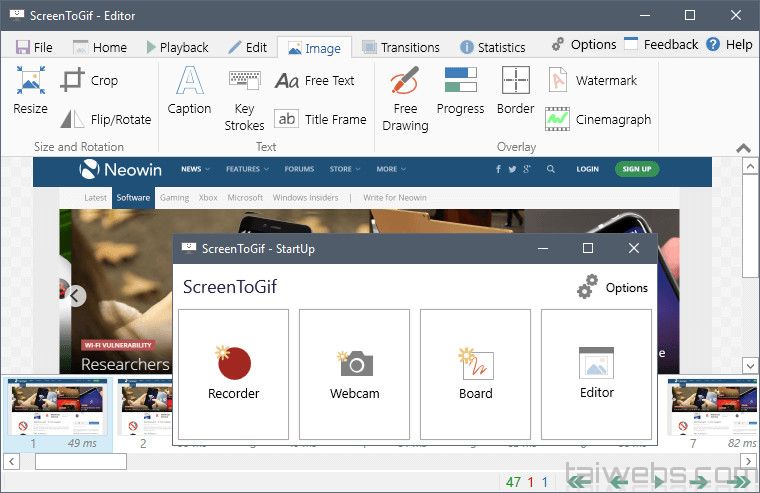
Nhược điểm là: Vì Screen To Gif không bao gồm bất kỳ tính năng tối ưu hóa GIF nào, các tệp GIF kết quả sẽ khá lớn. bạn nên sử dụng thêm phần mềm tối ưu ảnh GIF.
Tính năng trên Screen To Gif
- Phần mềm miễn phí, nhỏ gọn
- Giúp tạo ảnh động màn hình nhanh chóng
- Cho phép xem trước
- Cho chép chỉ sửa trước khi lưu
- Tính năng nổi bật Screen To Gif:
- Tạo ảnh gif
- Ghi lại màn hình
 TRANG CHỦ – HOME
 ĐỒ GIA DỤNG
 LINH KIỆN ÂM THANH
 LINH KIỆN ĐIỆN THOẠI
 DỊCH VỤ KSVIET
 SỬA CHỮA ĐIỆN
 ỨNG DỤNG FREE
 CHÍNH SÁCH
 CỘNG TÁC VIÊN
 LIÊN HỆ – HỖ TRỢ
 Tiktok
 Lazada
 Ksviet
 Shopee